-
Google Play 앱 애드몹 붙이기 절차 / app-ads.txt프로그래밍/개발메모 2025. 5. 27. 13:41728x90반응형
애드몹 붙이는 제대로된 절차가 없어서 시행착오 끝에 배운 결과를 요약합니다.
1. 구글 플레이에 앱을 만든다.
앱 만들기의 시작입니다.
2. 애드몹 가입하고 앱 추가한다.
광고 붙이기 시작이죠
3. 애드몹에서 제공하는 app-ads.txt 정보를 홈페이지에 올린다.
홈페이지 주소가
이라면
https://apps.sidnft.com/app-ads.txt
로 접속하면 파일 내용이 보여야한다.
도메인네임/app-ads.txt 가 기준입니다. 서브 드렉토리는 인정하지 않습니다.
도메인네임/game/app-ads.txt 같이 중간에 폴더명은 안쳐준다는 것입니다.
4. 구글 플레이 앱 정보 -> 홈페이지 주소를 등록한다.
웹사이트 주소가 여러군데 있습니다.
1. 앱 의 웹사이트
앱 마다 웹사이트 주소를 넣는 곳이 있습니다.
1. 콘솔
2. 앱 선택
3. 사용자 늘리기
4. 스토어 설정
5. 웹사이트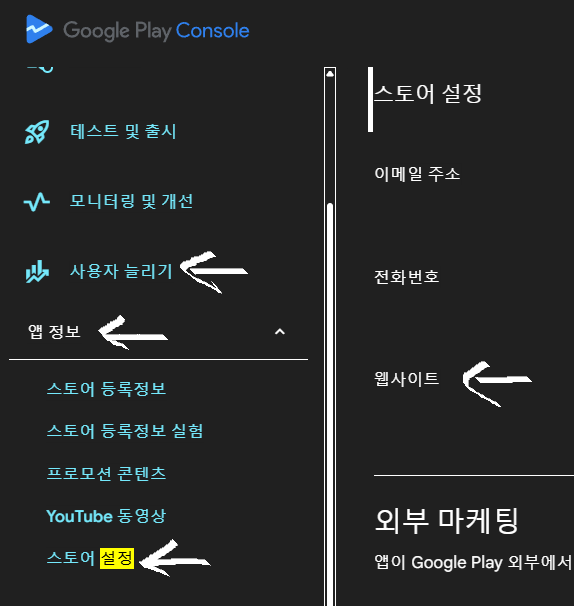
수정 버튼이 있습니다. 눌러서 추가합시다.
개인정보보호규정 링크 넣는 란이 있습니다.
이거는 위치를 매번 까먹어서 여기다 또 적어둡니다.
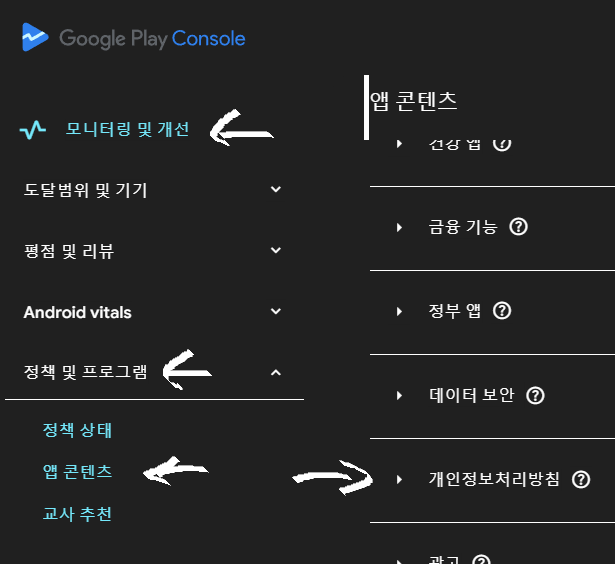
[조치됨] 을 눌러야 할 수도 있습니다.
개발자 웹 사이트 - (이거 안해도 되는거 같습니다.)
일단 플레이 스토어 콘솔에 처음 들어가는 화면에서
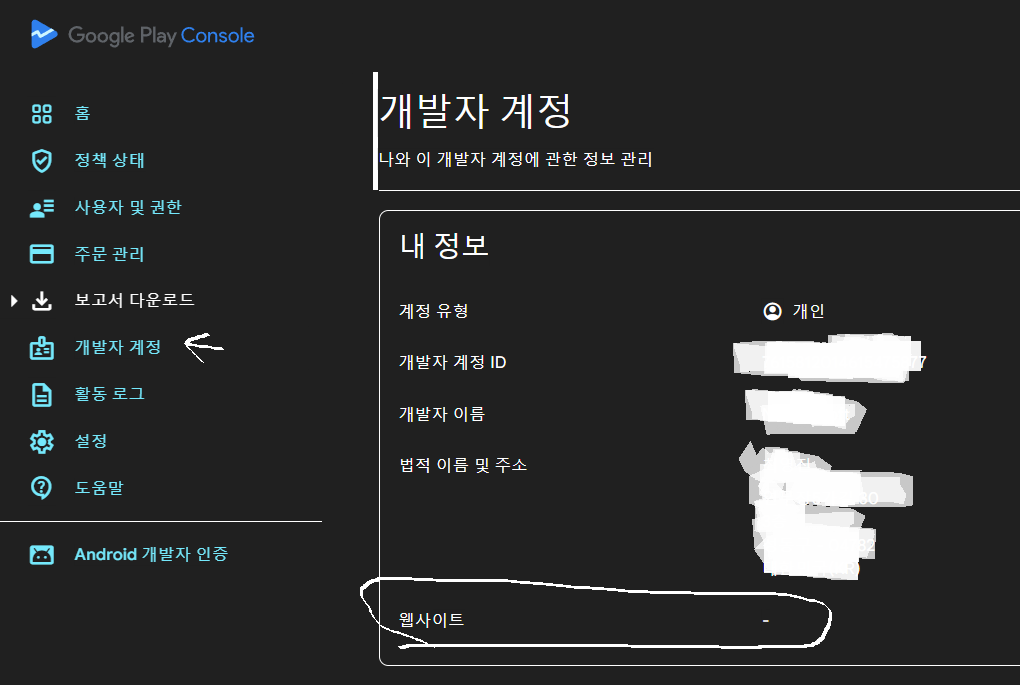
우측에 수정 버튼 있습니다.
각자 웹 사이트 주소가 다르기 쉽지 않지만 다르다면 전부 app-ads.txt 를 넣어둬야겠습니다.
어디를 기준으로 읽는지 잘 모르겠군요5. 앱을 공개 테스트까지 진행한다.
공개 테스트를 진행해야 스토어 앱 주소가 나옵니다.
6. 공개 테스트 앱 링크를 가지고 애드몹에서 스토어 정보를 연결한다.
애드몹에 보면 스토어 등록 정보를 입력하는 곳이 있습니다.
거기다 넣고 검색해서 앱이 나와야 합니다.
앱이 2개 나오는 경우가 있는데 하나는 인증 받을 수 없고 다른 하나는 인증 받을 수 있습니다.
인증이 안되면 다른걸로 다시 등록해서 인증 받아보세요
여기까지 해서 애드몹 인증이 끝나면 정상적인 광고를 받을 수 있습니다.
빨리 적느라 메뉴의 위치를 생략했는데 나중에 채워두겠습니다.
반응형